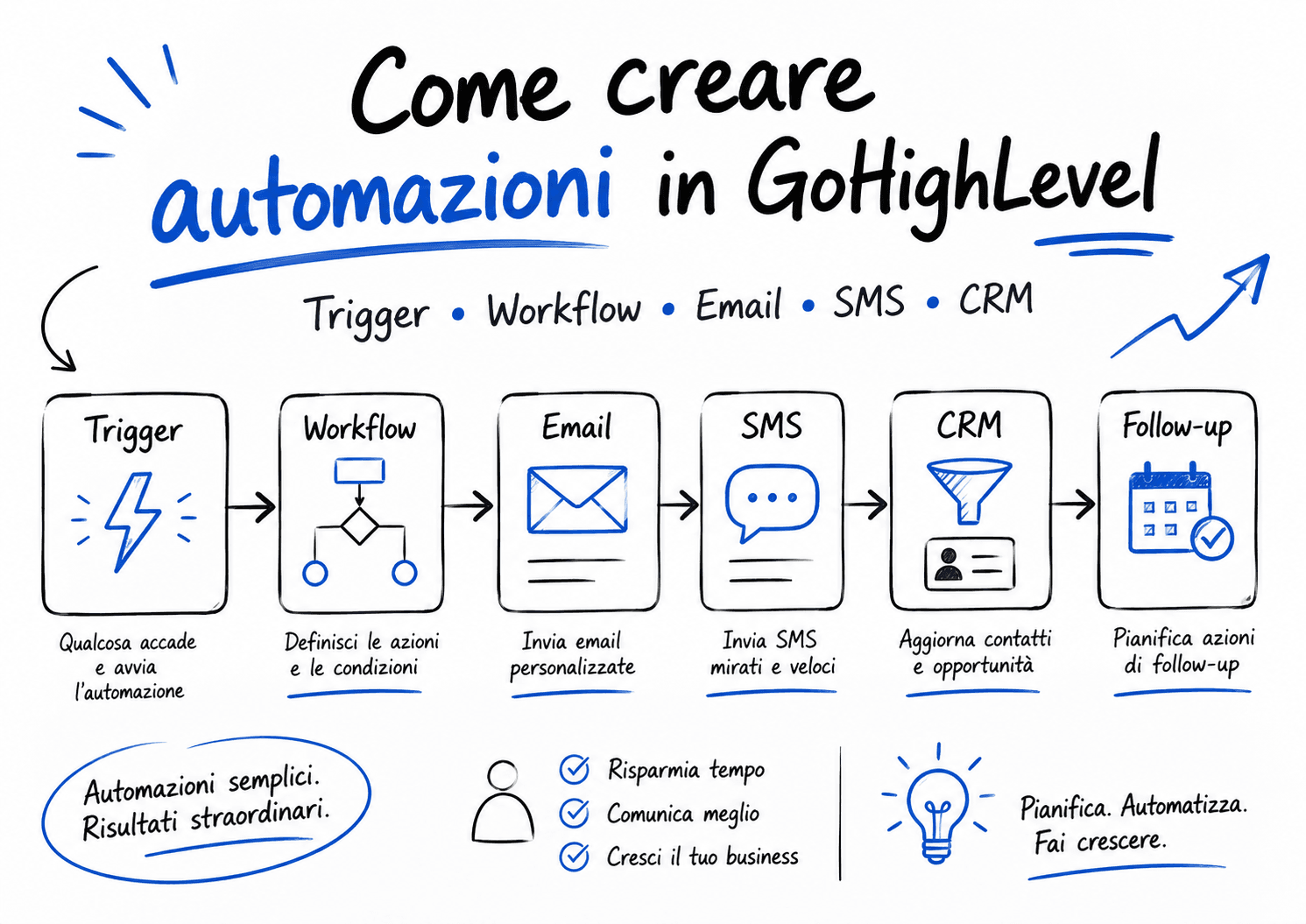
Come creare automazioni in GoHighLevel
Le automazioni GoHighLevel permettono di eseguire azioni in modo automatico quando accade qualcosa: un lead compila un modulo, prenota un appuntamento, risponde a un messaggio, entra in una pipeline o compie un’altra azione rilevante.
In HighLevel le automazioni vengono costruite tramite i Workflows, cioè flussi composti da un evento iniziale e da una serie di passaggi successivi. Se stai ancora prendendo familiarità con la piattaforma, puoi partire dalla nostra guida su cos’è GoHighLevel e come funziona. I workflow possono essere usati per inviare email e SMS, assegnare contatti, aggiornare il CRM, creare task, gestire follow-up e molto altro.
In questa guida vediamo come creare automazioni in GoHighLevel passo dopo passo, partendo da un esempio semplice: un lead compila un modulo e riceve automaticamente un messaggio di conferma, mentre il team viene notificato.
In breve
- Le automazioni in GoHighLevel si costruiscono nella sezione Automations → Workflows.
- Ogni workflow parte da un trigger, cioè l’evento che avvia l’automazione.
- Dopo il trigger aggiungi le azioni: email, SMS, tag, assegnazioni, task, aggiornamenti CRM e altro.
- Puoi inserire attese, condizioni If/Else e percorsi diversi in base al comportamento del contatto.
- Prima di attivare un workflow, conviene testarlo e poi pubblicarlo.
Cosa sono le automazioni in GoHighLevel?
Un’automazione è una sequenza di azioni che parte automaticamente quando si verifica una determinata condizione.
In GoHighLevel questa logica viene gestita tramite i Workflows. Ogni workflow è formato da:
- Trigger – l’evento che avvia il flusso.
- Actions – le azioni che il sistema deve eseguire dopo il trigger.
Esempi semplici:
| Evento | Automazione possibile |
|---|---|
| Un lead compila un modulo | Invia email + SMS di conferma |
| Un cliente prenota un appuntamento | Invia reminder e notifica il team |
| Un’opportunità cambia fase nella pipeline | Avvia un follow-up specifico |
| Un contatto risponde a un messaggio | Assegna la conversazione o applica un tag |
Il vantaggio è evidente: invece di gestire manualmente ogni passaggio, puoi creare sistemi che lavorano in background e rendono il processo più veloce e coerente.
Cosa puoi automatizzare con HighLevel?
Le automazioni GoHighLevel sono utili in molte aree del business, soprattutto se lavori con lead, appuntamenti e vendite.
- Lead nurturing – sequenze di follow-up dopo una richiesta.
- Reminder appuntamenti – email e SMS prima di una call o visita.
- Onboarding clienti – messaggi, task e step iniziali dopo una vendita.
- Aggiornamenti CRM – tag, campi contatto, pipeline e assegnazioni.
- Recupero lead freddi – messaggi automatici dopo un periodo di inattività.
- Notifiche interne – avvisi al team quando entra un nuovo lead.
- Raccolta feedback – richieste automatiche di recensione o valutazione.
Se hai già creato una landing page con GoHighLevel o un funnel in HighLevel, le automazioni sono il passo successivo: trasformano una semplice conversione in un processo operativo, collegando l’acquisizione del lead a messaggi, assegnazioni e aggiornamenti nel CRM.
Vuoi provare i workflow di HighLevel?
Puoi iniziare con la prova gratuita e testare automazioni, CRM, funnel, calendari e follow-up nello stesso account.
Prima di iniziare: scegli il processo da automatizzare
Prima di creare un workflow, è utile definire con precisione:
- qual è l’evento iniziale;
- quali azioni devono succedere dopo;
- in che ordine devono avvenire;
- se servono attese o condizioni;
- quando il flusso deve terminare.
Esempio:
Obiettivo: gestire automaticamente un nuovo lead.
- Il lead compila un modulo.
- Riceve un’email di conferma.
- Riceve un SMS immediato.
- Il team riceve una notifica.
- Il lead viene aggiunto a una pipeline.
- Dopo 1 giorno, se non ha prenotato, parte un follow-up.
Con questa logica chiara, creare il workflow diventa molto più semplice.
Passo 1: vai su Automations → Workflows
Per creare una nuova automazione in HighLevel:
- entra nel tuo account;
- apri la sezione Automations;
- clicca su Workflows;
- seleziona Create Workflow.
Da qui puoi iniziare in tre modi:
- Build using AI – descrivi l’automazione e lascia che l’AI generi una bozza;
- Browse Templates – scegli un workflow già pronto da adattare;
- Create Workflow – parti da zero.
Se stai imparando, un template può aiutarti a capire la logica generale. Se invece hai già chiaro il processo, partire da zero spesso è più pulito.
Passo 2: scegli il trigger
Il trigger è ciò che fa partire l’automazione. Senza trigger, il workflow non si attiva.
Alcuni trigger comuni sono:
- Form Submitted – quando qualcuno invia un modulo;
- Appointment Booked – quando viene prenotato un appuntamento;
- Contact Tag Added – quando un contatto riceve un determinato tag;
- Pipeline Stage Changed – quando un’opportunità cambia fase;
- Customer Replied – quando un contatto risponde a un messaggio.
Per il nostro esempio, scegliamo:
Trigger: Form Submitted
In questo modo il workflow parte ogni volta che un utente compila il modulo selezionato.
Passo 3: aggiungi eventuali filtri
I filtri servono a restringere il trigger. Sono facoltativi, ma spesso utili per evitare che l’automazione parta in situazioni troppo generiche.
Esempi:
- attivare il workflow solo per uno specifico modulo;
- far partire un’automazione solo per una determinata pipeline;
- limitare il trigger a un certo calendario;
- escludere contatti con un tag già presente.
Nel nostro esempio, il filtro corretto è:
Form = richiesta consulenza
Così eviti che lo stesso workflow si attivi per tutti i moduli presenti nell’account.
Passo 4: aggiungi la prima azione
Dopo il trigger, devi aggiungere una o più azioni. Le azioni indicano cosa deve fare HighLevel quando il workflow parte.
Azioni frequenti includono:
- inviare un’email;
- inviare un SMS;
- aggiungere un tag;
- aggiornare un campo del contatto;
- assegnare il lead a un utente;
- creare un task;
- creare o modificare un’opportunità;
- mandare dati a sistemi esterni tramite webhook.
Per il nostro esempio, la prima azione potrebbe essere:
Send Email → conferma richiesta ricevuta
Il messaggio può dire qualcosa come:
Oggetto: Abbiamo ricevuto la tua richiesta
Grazie per averci contattato. Abbiamo ricevuto i tuoi dati e ti risponderemo il prima possibile.
Passo 5: aggiungi SMS, notifiche e aggiornamenti CRM
Dopo l’email di conferma, puoi ampliare il workflow con azioni utili sia per il lead sia per il tuo team.
Esempio di sequenza:
- Send Email – conferma automatica al lead.
- Send SMS – messaggio breve di presa in carico.
- Add Tag – ad esempio
lead-consulenza. - Create Opportunity – inserimento in pipeline.
- Internal Notification – avviso al team.
Se vuoi approfondire la parte commerciale, leggi anche la guida dedicata alle pipeline CRM in GoHighLevel, utile per capire come organizzare lead e opportunità dopo l’ingresso nel workflow.
Questa è una delle automazioni più utili da impostare appena inizi a usare GoHighLevel, perché elimina attività ripetitive e riduce il rischio di dimenticare nuovi contatti.
Passo 6: usa le attese per gestire il timing
Non tutte le azioni devono accadere immediatamente. Con l’azione Wait puoi inserire pause nel workflow e decidere quando far partire lo step successivo.
Puoi usare le attese, ad esempio, per:
- aspettare 1 ora o 1 giorno;
- attendere una data specifica;
- aspettare prima o dopo un appuntamento;
- proseguire solo dopo una risposta del contatto;
- continuare quando viene soddisfatta una condizione.
Esempio pratico:
- Lead compila il modulo.
- Riceve email e SMS.
- Wait: 1 giorno.
- Se non ha prenotato, riceve un messaggio di follow-up.
Le attese sono fondamentali per evitare automazioni troppo aggressive e costruire un follow-up più naturale.
Passo 7: crea percorsi diversi con If/Else
Con l’azione If/Else puoi dividere il workflow in rami differenti in base alle condizioni del contatto.
Questo ti permette di creare automazioni più intelligenti. Per esempio:
- se il lead ha prenotato una call, interrompi il follow-up commerciale;
- se non ha prenotato, manda un promemoria;
- se ha un tag specifico, invialo in un percorso diverso;
- se il valore di un campo personalizzato è alto, assegnalo subito a un commerciale.
Esempio molto semplice:
| Condizione | Azione |
|---|---|
| Il lead ha prenotato | Invia conferma appuntamento |
| Il lead non ha prenotato | Invia SMS di follow-up |
Le condizioni If/Else sono particolarmente utili quando vuoi evitare messaggi inutili o differenziare il trattamento dei lead.
Passo 8: salva, testa e pubblica il workflow
Quando il flusso è pronto, salva il workflow e testalo prima di renderlo operativo.
Checklist minima:
- il trigger è quello giusto;
- i filtri sono corretti;
- email e SMS hanno il testo definitivo;
- le attese sono coerenti;
- le condizioni If/Else funzionano come previsto;
- le notifiche interne arrivano al destinatario corretto;
- il workflow viene pubblicato, non lasciato in bozza.
HighLevel distingue tra workflow salvato e workflow pubblicato. Un flusso può essere salvato correttamente ma non partire finché non viene messo in modalità Publish.
Passo 9: controlla le statistiche
Una volta attivata l’automazione, non fermarti alla configurazione. Controlla se il workflow sta effettivamente lavorando bene.
Nella vista statistiche puoi valutare, ad esempio:
- quanti contatti entrano nel workflow;
- quali azioni vengono eseguite;
- le performance dei messaggi;
- eventuali punti in cui i contatti si fermano;
- se il flusso richiede semplificazioni o correzioni.
Le automazioni migliori non sono necessariamente le più lunghe: spesso sono quelle più semplici, chiare e facili da controllare.
Esempio completo: automazione per un nuovo lead
Vediamo un flusso pratico per chi genera contatti da una landing page o da un funnel.
| Step | Configurazione |
|---|---|
| Trigger | Form Submitted |
| Filtro | Modulo = Richiesta consulenza |
| Azione 1 | Invia email di conferma |
| Azione 2 | Invia SMS di presa in carico |
| Azione 3 | Aggiungi tag “lead-consulenza” |
| Azione 4 | Crea opportunità in pipeline |
| Azione 5 | Notifica interna al team |
| Wait | Attendi 1 giorno |
| If/Else | Ha prenotato? |
| Se sì | Invia conferma appuntamento |
| Se no | Invia follow-up |
Questo singolo workflow sostituisce una serie di attività manuali e rende la gestione dei lead molto più strutturata.
Creare automazioni con l’AI di HighLevel
HighLevel permette anche di creare workflow con l’aiuto dell’intelligenza artificiale. Invece di configurare ogni passaggio manualmente, puoi descrivere l’obiettivo in linguaggio naturale e lasciare che il sistema generi una prima bozza dell’automazione.
Esempio di richiesta:
Crea un workflow per inviare un’email e un SMS a chi compila il modulo “Richiesta Demo”, assegnare il contatto a un commerciale e mandare un follow-up dopo 24 ore se non ha prenotato.
È una funzione utile per velocizzare la creazione, ma il workflow generato va sempre rivisto: trigger, testi, filtri e condizioni devono essere controllati prima della pubblicazione.
Quali automazioni creare per prime?
Se stai iniziando, conviene partire da workflow semplici e ad alto impatto.
- Nuovo lead da modulo – conferma + notifica interna + pipeline.
- Reminder appuntamento – email/SMS prima della call.
- Follow-up mancata prenotazione – messaggio dopo la compilazione del form.
- Onboarding nuovo cliente – email iniziale, task e tag.
- Richiesta recensione – invio automatico dopo servizio completato.
Tra queste, i reminder legati agli appuntamenti sono spesso tra le automazioni più immediate da implementare. Per configurarli bene, può esserti utile anche la guida su come usare il calendario GoHighLevel.
Questi workflow sono più utili di automazioni complesse costruite solo perché tecnicamente possibili.
Errori comuni nelle automazioni GoHighLevel
1. Creare workflow troppo lunghi
Automazioni enormi diventano difficili da controllare e correggere. Quando un flusso cresce troppo, spesso conviene dividerlo in più workflow collegati.
2. Non usare filtri nel trigger
Un trigger troppo generico può far partire l’automazione nei casi sbagliati. I filtri evitano comportamenti indesiderati.
3. Inviare troppi messaggi
Email e SMS automatici funzionano se sono pertinenti. Un follow-up eccessivo può risultare invasivo e peggiorare l’esperienza del contatto.
4. Dimenticare la logica If/Else
Se un contatto ha già prenotato, acquistato o risposto, spesso non ha senso continuare a mandargli la stessa sequenza.
5. Non testare con un contatto reale
Prima di pubblicare, controlla il workflow dall’inizio alla fine. Un test superficiale può lasciarti con email sbagliate, filtri mal impostati o azioni che non partono.
Conclusione
Creare automazioni in GoHighLevel significa costruire processi che partono da un evento e svolgono azioni precise senza intervento manuale. La logica di base è semplice: trigger, azioni, attese e condizioni.
Per iniziare bene, parti da un workflow concreto e utile: nuovo lead, reminder appuntamento o follow-up dopo un modulo. Quando quella base funziona, puoi aggiungere segmentazione, If/Else, automazioni più avanzate e collegamenti tra workflow. Se stai ancora valutando quale piano ti serve, trovi il confronto completo nella guida ai prezzi GoHighLevel.
Domande frequenti sulle automazioni GoHighLevel
Dove si creano le automazioni in GoHighLevel?
Le automazioni si creano nella sezione Automations → Workflows.
Qual è la differenza tra trigger e azione?
Il trigger è l’evento che avvia il workflow. L’azione è ciò che HighLevel esegue dopo che il trigger si verifica.
Posso inviare email e SMS automatici?
Sì. I workflow possono includere azioni di comunicazione, tra cui email e SMS, oltre ad aggiornamenti CRM e notifiche interne.
Posso creare automazioni diverse in base al comportamento del lead?
Sì. Con la logica If/Else puoi dividere il workflow in rami diversi in base a tag, campi, appuntamenti o altre condizioni.
Posso usare l’AI per creare workflow?
Sì. HighLevel offre una funzione AI che permette di descrivere un’automazione in linguaggio naturale e generare una prima struttura del workflow.
Un workflow salvato è già attivo?
No. Il workflow deve essere pubblicato affinché si attivi realmente quando le condizioni del trigger vengono soddisfatte.
Disclosure: questo sito è indipendente e contiene link di affiliazione. Se ti registri tramite uno di questi link, potremmo ricevere una commissione senza costi aggiuntivi per te.
“`